HOW TO USE
開く、話す、渡す。
3つだけです。
質問に答えるのはここ、LPを作るのはご自分のCodex。難しい設定はありません。
1分の動画で見る
はじめる前に
必要なのは、イケラボスキルが入ったCodexだけです。ライセンスキーを覚えていなくても使えます。
LPの作り方は4つあります
自分のLPも、お客様のLPも、新しく作ることも、今あるLPを良くすることもできます。
1開く
Codexに、こう伝えてください。
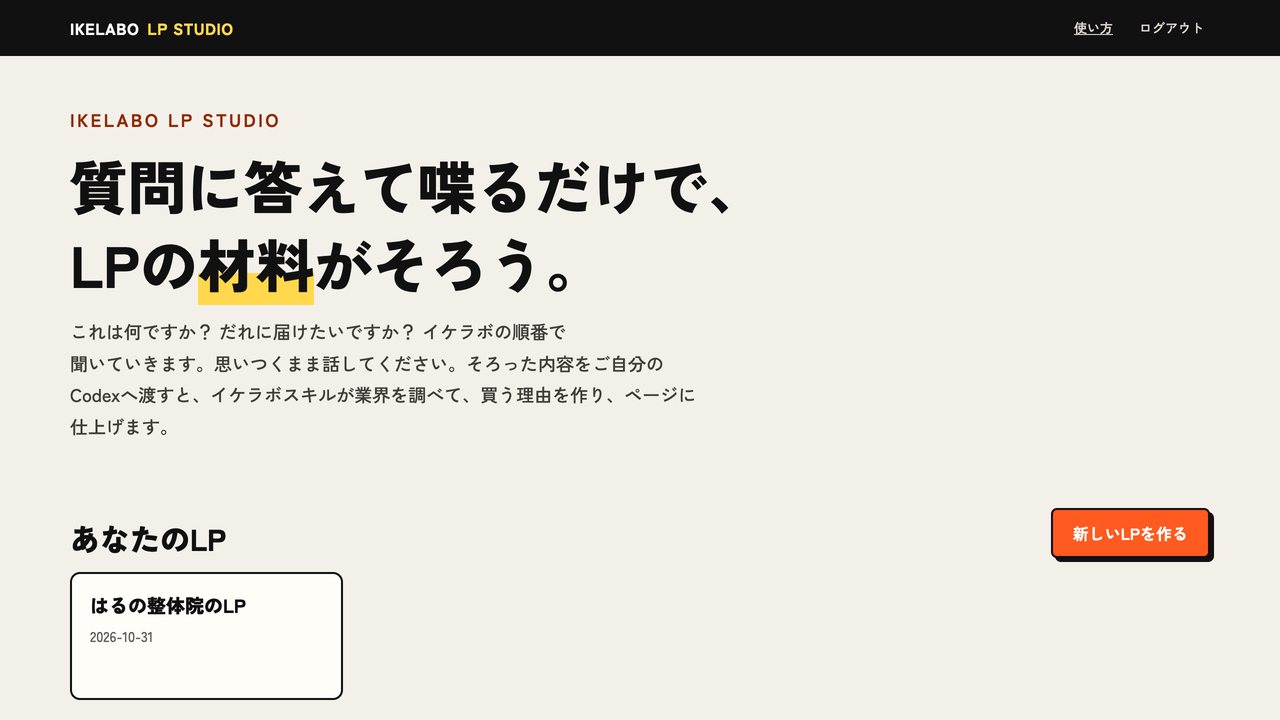
ブラウザでLPスタジオが開きます。ライセンスキーの入力はいりません。「新しいLPを作る」を押して始めます。
2話す
「これは何ですか?」から順に、全部で32問あります。きれいに答えなくて大丈夫です。言い直しもそのままで、あとからCodexが整えます。
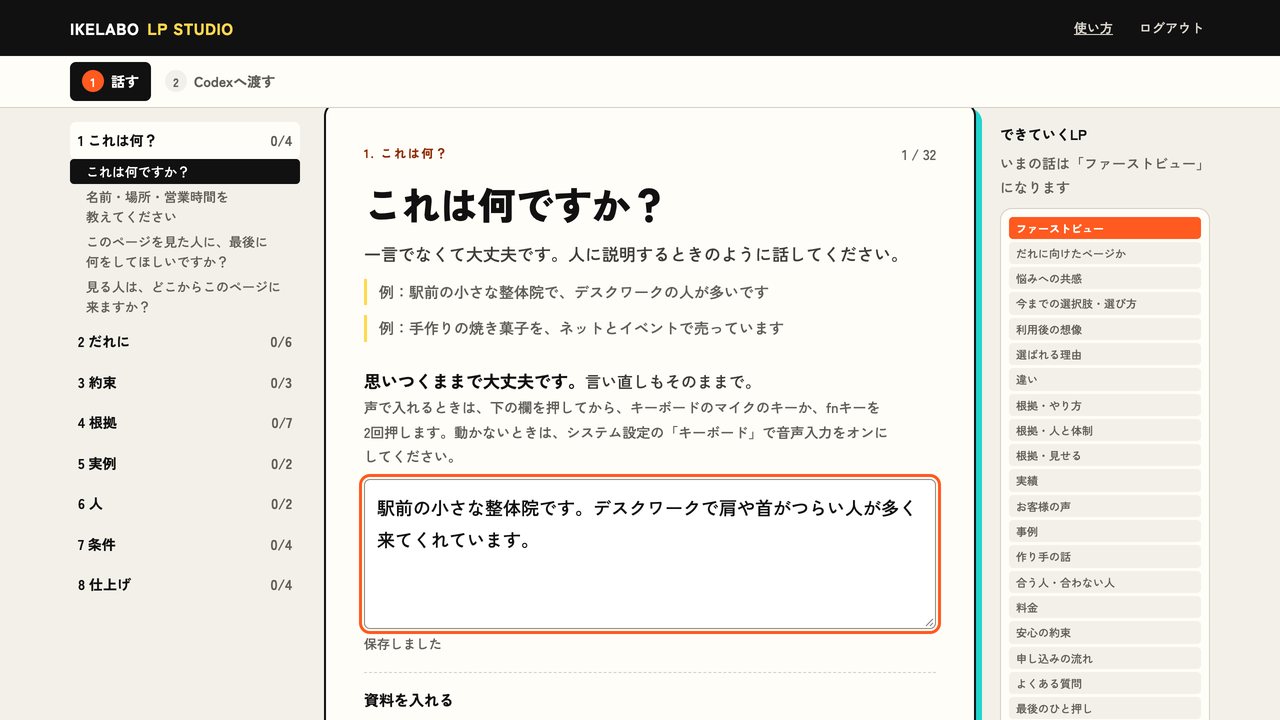
分からない質問は「分からないので飛ばす」を押します。途中でやめても保存されています。
声で入れるとき
答えの欄を押してから、いつものキーボードの音声入力を使います。
説明が難しいところは、資料やURLをそのまま
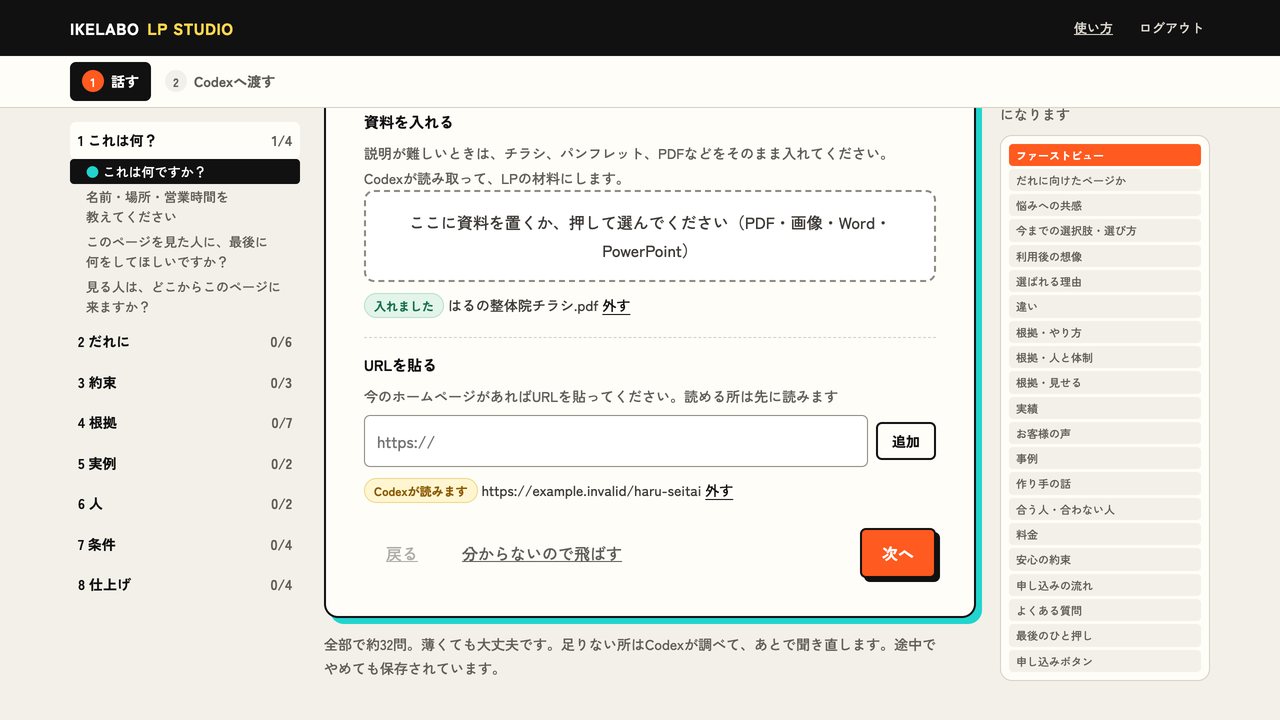
サービスの良さなど、口で説明しにくいところは、チラシやパンフレットをそのまま入れてください。Codexが読み取って、LPの材料にします。
写真
お店、人、商品、作業の様子など、使いたい写真を入れます。無くても大丈夫です。Codexがどんな写真があるとよいかをお伝えし、まずはAIの絵で仮置きします。良い写真ができたら入れ替えられます。
3渡す
- 上の「Codexへ渡す」を押す
- 「Codexに渡す文を作る」を押す
- 「この文をコピー」を押す
- Codexの入力欄に貼って送る
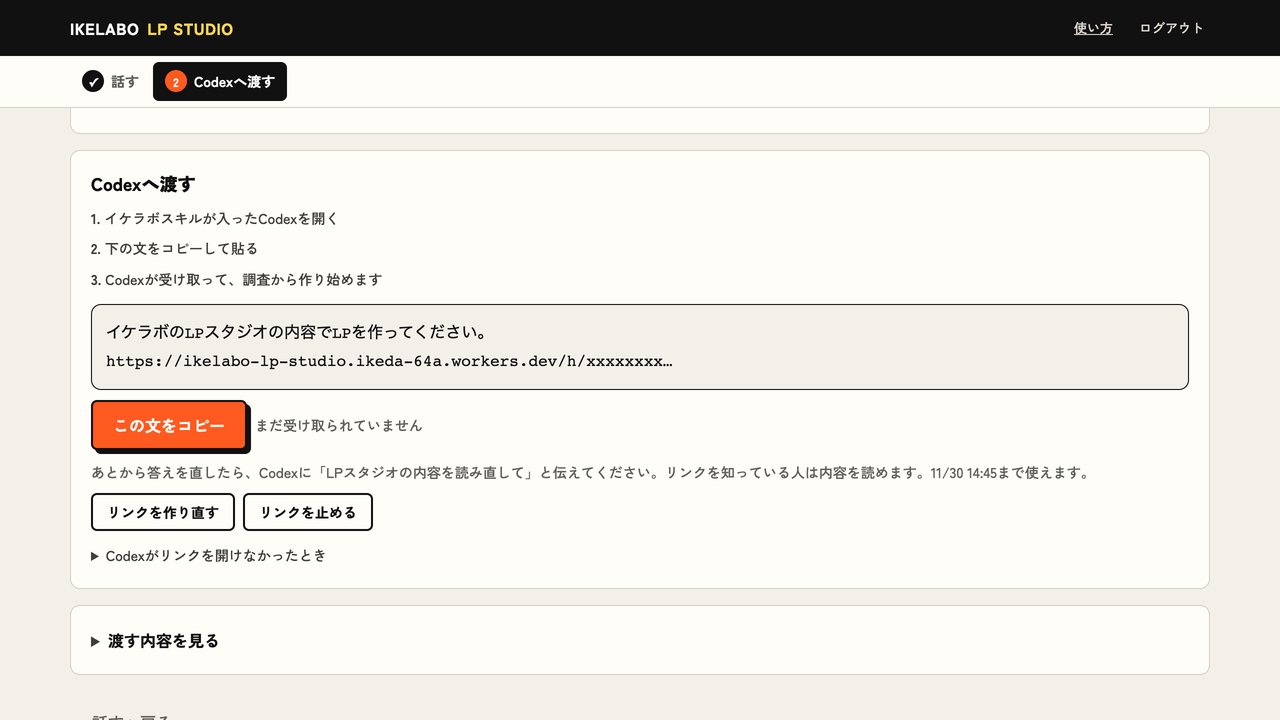
Codexが受け取ると、画面に「Codexが受け取りました」と出ます。
ここから先はCodexの仕事です
Codexが次の順に進めます。途中で確認や選ぶ場面があるので、そこだけ答えてください。
- 届いた資料やURLを読み取る
- 業界を調べる
- 「選ばれる理由」を作る
- 原稿を書く(確認をお願いします)
- デザインを3案出す(1つ選びます)
- 区画ごとの絵を作り、文字を原稿と照らし合わせる
- 押せるページに仕上げる
絵はご自分のCodexの画像生成で作るので、APIの料金はかかりません。公開するかどうかは、ご本人が決めます。
デザインは、3案を見て選びます
色や形を言葉で考える必要はありません。Codexが、はっきり違う3つの方向で、ブランドガイドとファーストビューを作ります。完成の姿を見比べて1つ選ぶと、それが全部の区画の見本になります。好きな雰囲気のページがあれば、URLや画面写真を渡してください。雰囲気だけ参考にします。迷ったら「おまかせ」で、Codexが理由を添えて1つ選びます。
足りないものは、Codexが聞いてきます
途中でCodexが「ここが足りません。あれば強くなります。無ければこの案で進めます」と聞いてきます。ある物だけ渡せば大丈夫です。無ければ「このまま進めて」で進みます。
できたLPを載せる
できたLPは、HTMLと絵だけの1つのフォルダです。ファイルを置けるサーバーなら、どこにでも載せられます。Codexにこう伝えます。
Zoomで取材して作る
LPスタジオを使わずに作れます。人に話を聞いて、録画と資料をCodexにまとめて渡す形です。ご自分のLPにも、お客様のLPにも使えます。話をそのまま受け取れるので、質問に打ち込むより濃い原稿になります。
① 質問を全部作ってもらう
相手の簡単な情報をCodexに伝えます。ホームページやSNSのURLがあれば、一緒に貼ってください。
Codexが相手のことを調べて、その人の言葉に合わせた質問を全部作ります。できるのは2つです。
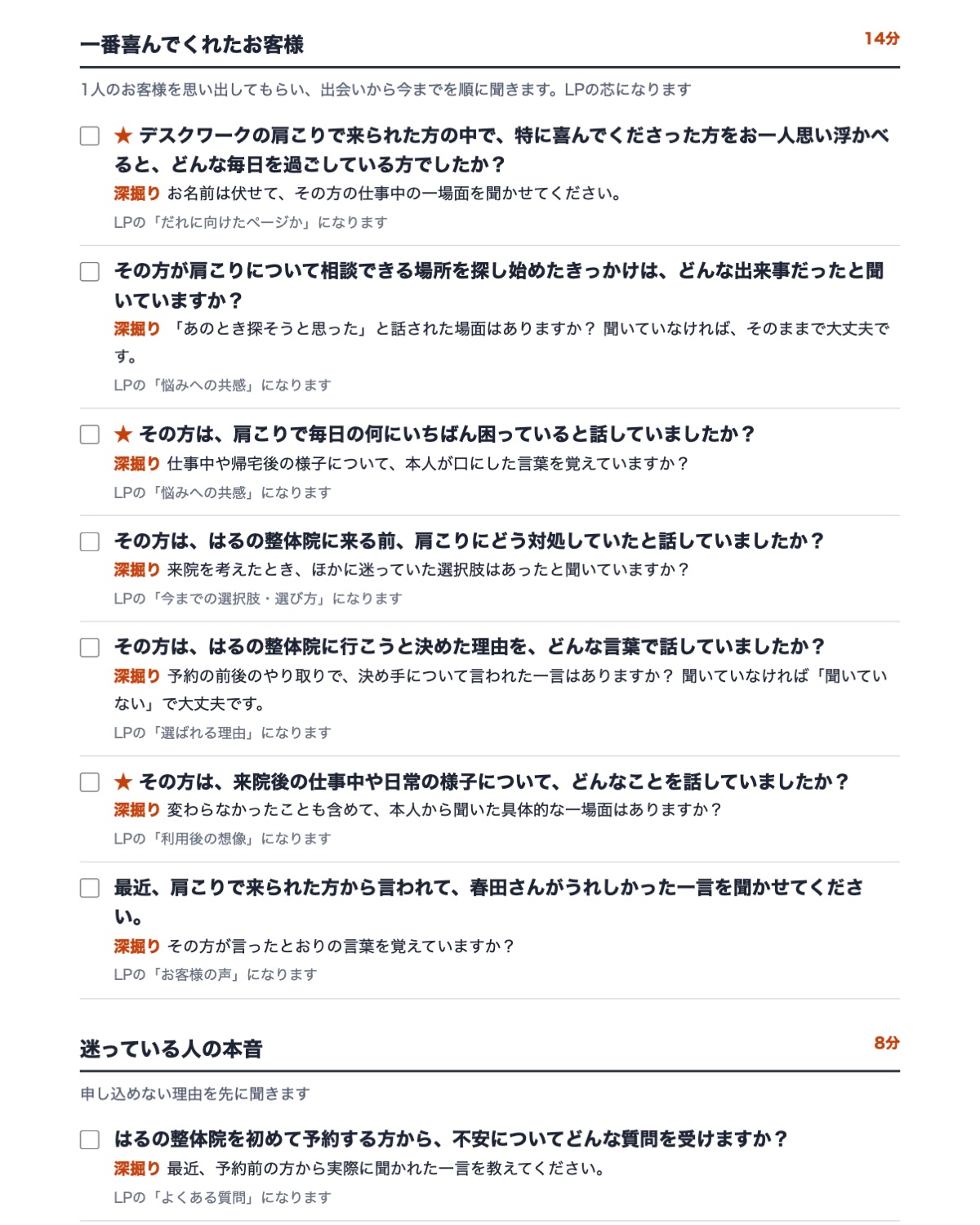
② シートを見ながら取材する
Zoomの「レコーディング」を押して、シートの「はじめに」を読み、了解をもらってから聞き始めます。話が広がったら、止めなくて大丈夫です。いちばん良い言葉は、質問の外で出ることが多いです。名前や数字は、その場で聞き返してください。
③ 録画と資料をまとめて渡す
Zoomの録画、音声、資料、写真を、Codexが用意した「届いたもの」のフォルダに全部入れます。フォルダごとで大丈夫です。Zoomの録画は、ふつう「書類」の中の「Zoom」フォルダにあります。
Codexが録画を読み取り、質問ごとに話を整理して、話に出なかった大事なことを聞いてきます。ここから先は、LPスタジオのときと同じです。
お客様のLPを作るとき
AIライターなどが、お客様のLPを作る仕事を受けるときも同じ流れです。最初にCodexへ「お客様の仕事です」と伝えると、確認の文をお客様へ送れる形で作ります。
- お客様ごとに、新しいチャットを作る
- 料金、納期、直す回数を、始める前に文章で決める(ここは人が決めます)
- 「事前のお願い」を送って、録画の了解をもらう
- 取材して、録画と資料を渡す
- 原稿を確認してもらう
- デザインを3案から選んでもらう
- 完成を確認してもらい、OKをもらってから公開する
お客様の今のLPを作り直す
URLを貼るだけでも作り直せますが、仕事として受けるなら、先に分析して、掘り下げて聞いてから作ります。今のページの言葉だけでは出てこない、場面や本音が手に入ります。
URLと一緒に伝えると、Codexが今のページを読んで、3つ作ります。
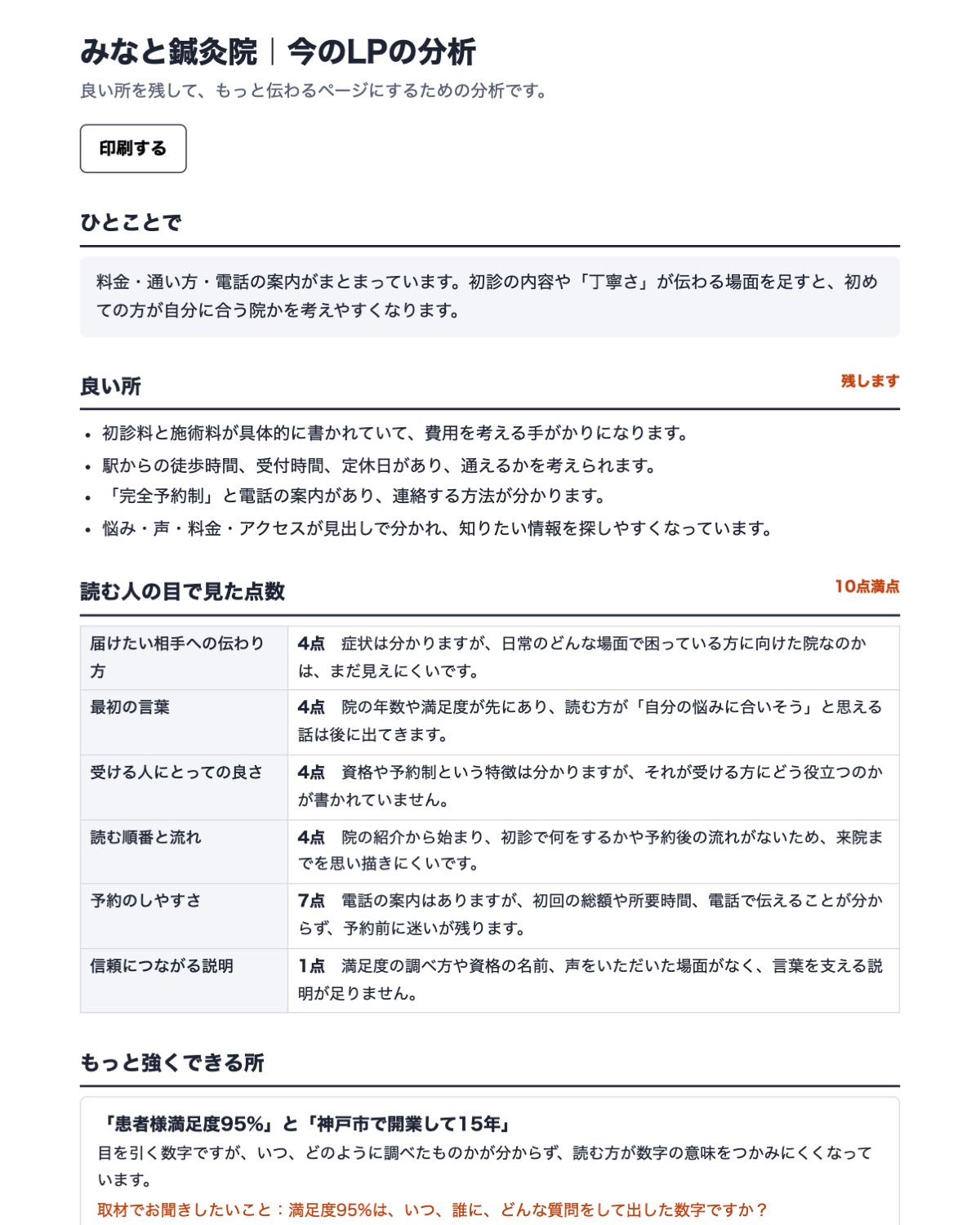
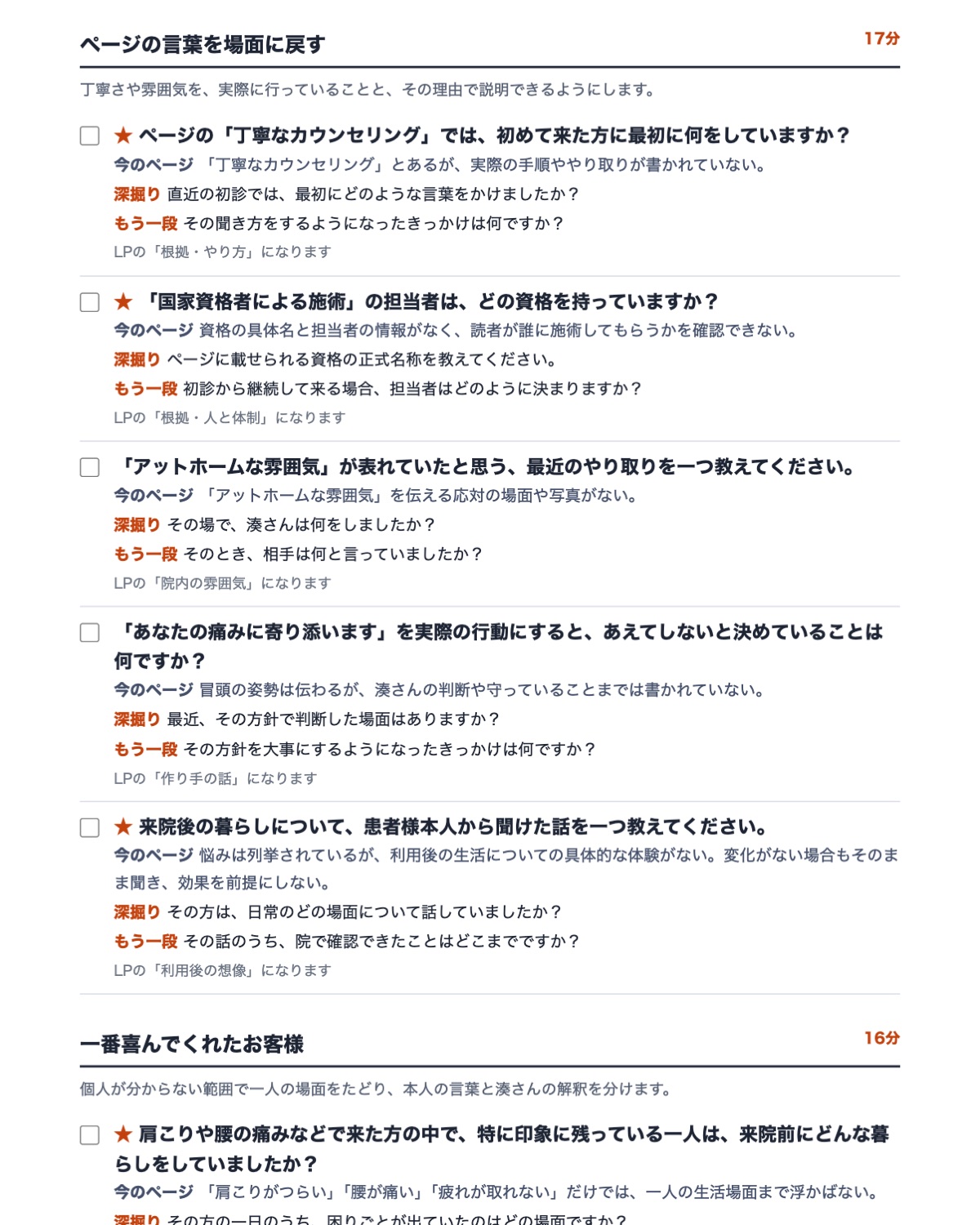
分析を見てもらい、シートを持って取材します。録画と資料を渡すと、ページの事実と取材の話を合わせて、新しいLPを作ります。取材は90分が目安です。お客様が忙しいときは「30分で」と伝えると、大事な問いに絞ります。
今あるLPを良くしたいとき
LPスタジオを使わず、Codexだけでできます。今のLPのURLを貼って、こう伝えます。
Codexが今のページを読んで分析し、足りないものを聞きながら作り直します。料金や実績、お客様の声は今のページのまま使います。言葉だけ直したいときは「このLPの言葉を直して」と伝えてください。自分のLPでも、誰かに話を聞いてもらうと、もっと深い材料が出ます。
あとから直したいとき
LPスタジオで答えを直してから、Codexにこう伝えます。変わった所だけ直します。
困ったとき
ライセンスキーを覚えていません
大丈夫です。Codexに「LPスタジオを開いて」と伝えれば入れます。キーそのものを確かめたいときは、発行のときに届いたLINEを見るか、イケラボの公式LINEでお尋ねください。
「ライセンスが登録されていません」と言われました
届いているキーを使って、Codexに「イケラボのライセンスキー IKLB-… を登録して」と伝えてください。キーが手元に無いときは、イケラボの公式LINEでお尋ねください。
「このリンクはもう使えません」と出ました
開くためのリンクは1回だけ、10分のあいだ使えます。Codexに、もう一度「LPスタジオを開いて」と伝えてください。
スマホで話したいです
Codexに「LPスタジオをスマホで開きたい」と伝えてください。出たリンクを自分のLINEなどへ送り、10分以内にスマホで開きます。
音声入力が動きません
答えの欄を押してから試してください。パソコンの設定でマイクが許可されているかも確かめてください。動かないときは、打ち込みでも同じように使えます。
資料が入りません
種類か大きさが合っていないときです。Excelや古いWord・PowerPointの資料は、PDFにして入れてください。大きな資料は小さくするか、URLで渡してください。
Codexがリンクを開けませんでした
「Codexへ渡す」の画面の「Codexがリンクを開けなかったとき」から、ファイルをダウンロードしてください。写真や資料も入っています。Codexの入力欄へドラッグして「このファイルでLPを作って」と伝えれば進みます。
Zoomの録画がとても大きいです
大丈夫です。録画はLPスタジオへは送らず、ご自分のパソコンの中で読み取ります。「届いたもの」のフォルダに入れるか、録画のある場所をCodexに伝えてください。
録画の読み取りで止まりました
はじめての読み取りでは、道具の準備に許可を求められることがあります。Codexが出す案内を確かめて、許可してください。長い録画は、途中まで読んだ所から続けます。
相手にも録画を見せる必要がありますか
いいえ。ただし、録画してよいかは必ず先に確かめてください。事前のお願いと、取材シートの「はじめに」に、確認の言葉が入っています。
全部の質問に答えないといけませんか
いいえ。飛ばして大丈夫です。「Codexへ渡す」の画面に、先に話しておくと強くなる問いが出ます。そこだけでも答えておくと、LPが強くなります。
話した内容は、ほかの人に見られますか
LPスタジオの中身は、ご本人しか見られません。ただし、Codexに渡すリンクを知っている人は内容を読めます。リンクは「リンクを止める」で止められます。